Arti warna nyala lampu LED indikator pada perangkat UNIFI


Sobat Linexia!!

Apa sih Arti warna nyala lampu LED indikator pada perangkat UNIFI? yuk langsung aja kita baca artikelnya

arti nyala lampu indikator pada perangkat UniFi

LED indikator pada perangkat UniFi


Semua perangkat Unifi dilengkapi dengan lampu indikator,lampu indikator ini merepresentasikan status dari unifi . lampu indikator ini dimaksudkan untuk memudahkan proses debuging pada saat kita melakukan troubleshooting terhadap perangkat unifi yang kita punya. tiap varian unidi memiliki warna yang berbeda.

Access Points


Warna LED indikator UniFi Access Points diantarnya orange/HIjau atau Putih/Biru yang berada di depan perangkat UniFi, tabel dibawah ini menjelaskan model dan arti dari kedipan warna nyala lampu indikator LED pada perangkat UniFi.
Orange/ Hijau
UAP,
UAP-LR,
UAP-Outdoor5
Putih /Biru 
UAP-PRO, UAP-Outdoor+,
UAP-AC, UAP-AC-OD, UAP-IW,
UAP-AC-LITE, UAP-AC-LR, UAP-AC-PRO
Initializing /inisialisasi 
AP sedang  Booting
arti nyala lampu unifi orange berkedip
Lampu LED orange berkedip setiap 0.5 detik
arti nyala lampu unifi putih berkediplampu LED Putih berkedip setiap 0.5detik
Factory Defaults 
perangkat dalam settingan default dan siap untuk dilakukan adopsi 
arti nyala lampu unifi orange menyala terusLampu LED Orange menyala terus
arti nyala lampu unifi putih menyala terusLampu LED Putih menyala terus
Adopted / sudah diadopsi UniFi controller
AP sedang broadcast SSIDs;
keadaan perangkat beroperasi Normal
arti nyala lampu unifi hijau menyala terusLampu LED Hijau menyala terusarti nyala lampu unifi biru menyala terusLampu LED Biru menyala terus
Initialization Error A12 /perangkat Error
Matikan dan nayalakan perangkat ,jika masih bermasalah silakan kirim ke service center
 arti nyala lampu unifi orange berkedip dengan cepat
Lampu LED orange berkedip secara cepat
arti nyala lampu unifi putih berkedip dengan cepat
Lampu LED putih berkedip secara cepat
Firmware Upgrade/sedang upgrade firmware
AP sedang melakukan proses upgrade
JANGAN DIMATIKAN!!
arti nyala lampu unifi biru dan orange berkedip bergantianLampu LED hijau dan orange berkedip bergantianarti nyala lampu unifi biru dan putih berkedip bergantianLampu LED biru dan putih berkedip bergantian
Isolated /terisolasi 
AP kehilangan koneksi ke network,
Perangkat sedang mencari sambungan ke jaringan
arti nyala lampu unifi hijau berkedip setiap 5 detikLampu LED hijau berkedip setiap 5 detikarti nyala lampu unifi biru berkedip setiap 5 detikLampu LED biru berkedip setiap 5 detik
Locating mode
fitur AP locate telah diaktifkan pada Controller atau UniFi AC EasySetup App
arti nyala lampu unifi hijau berkerip secara cepat
Lampu LED Hijau berkedip secara cepat
arti nyala lampu unifi biru berkedip secara cepatLampu LED Biru berkedip secara cepat
Device Offline /perangkat mati
Cek Power, POE dan  Ethernet Cable
arti nyala lampu unifi lampu indikator matiLampu LED indikator matiarti nyala lampu unifi lampu indikator matiLampu LED indikator mati

Pengertian SSL TLS HTTP dan Fungsinya


 Hai sobat Linexia!!

 Sekarang gua pengen ngasih tau Apa sih SSL TLS HTTP? trus apa sih fungsinya? yuk langsung aja

Pengertian SSL,TLS dan HTTPS


pengertian ssl tls https dan cara kerja ssl https mengamankan website

SSL (Secure Socket Layer) adalah sebuah standar teknologi yang digunakan untuk membangun koneksi terenkripsi antara webserver (website) dengan client (Browser) atau antara mail server dengan mail client.
Lebih tepatnya SSL adalah protokol keamanan yang mengatur bagaimana algoritma harus digunakan dan diterapkan agar koneksi terenkripsi terjalin.

SSL memungkinkan informasi sensitif seperti data kartu kredit,username,password dan informasi penting ditransmisikan cari server ke client atau sebaliknya dengan aman karena data yang dikirim akan diaca (dienkripsi)
TLS (Transport Layer Security) hanyalah versi terbaru dari SSL ,tetapi karena semua orang sudah menggunakan istilan SSL dari dulu maka istilah ini tetap digunakan sampai sekarang,walau SSL sudah digantikan oleh TLS (Versi terbaru SSL yang lebih aman)
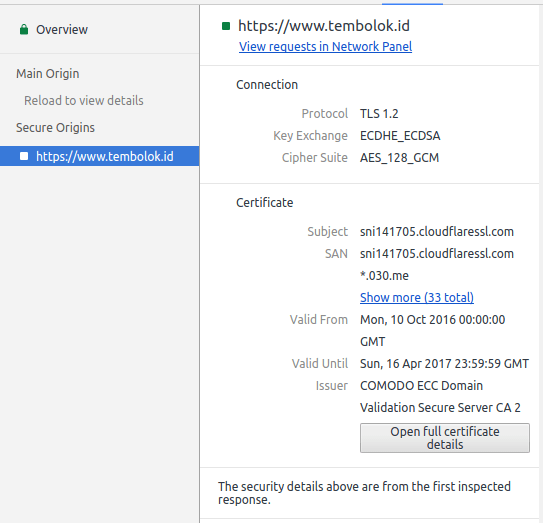
HTTPS (Hyper Text Transfer Protocol Secure) adalah versi aman dari protocol HTTP ketika telah menggunakan SSL/TLS Certificate untuk membentuk koneksi terenkripsi  (Secure connection). HTTPS akan muncul pada addressbar browser pada website yang koneksinya telah diamankan oleh SSL Certificate.Jika kamu klik maka akan muncul informasi tentang Certificate yang sedang digunakan seperti organisasi pemberi dan penerima certificate,masa berlaku,versi protocol dll.

Pengertian SSL Certificate dan cara Mendapatkan nya

SSL Certificate memiliki sepasang kunci : yaitu Private key dan Public key .
Public key akan diberikan ke browser bersama dengan certificate ketika koneksi terenkripsi (secure connection)antara browser dan server terbentuk ,Publilc key ini akan digunakan oleh browser untuk mengenkripsi data yang yang akan dikirim ke server.
Private Key akan digunakan oleh server untuk mendecrypt informasi terenkripsi dari browser, Private key ini sifatnya sangat rahasia dan tidak ada yang boleh tau (bocor) karena kunci ini yang digunakan untuk membongkar enkripsi data dari dan ke server.

informasi-ssl-certificate
Didalam SSL Certificate terdapat informasi pemberi certificate (Certificate Authority atau CA) dan penerima Certificate (user /organisasi pemilik website), makanya SSL certificate mempunyai 2 janis yaitu private Certificate (Certificate ditunjukan hanya untuk 1 orang /organisasi) dan Shared certificate(1 certificate ditujukan untuk  lebih dari 1 orang /organisasi)

Ada 2 Jenis Certificate berdasar pihak pemberi otorisasi yaitu : 

  1. Self Signed  Certificate SSL
    Self signet certificate dapat diperoleh dengan gratis karena kita yang membuat dan kita pula yang menandatanginya. Jika suatu website /aplikasi menggunakan protocol SSL dengan Self signed certificate biasanya pada aplikasi client (browser) akan muncul peringatan jika certificate tidak dipercaya. Ini hal yang wajar karena didalam browser terdapat daftar root CA yang dijadikan acuan oleh browser untuk menentukan kepercayaan terdapat suatu certificate. hal ini dilakukan untuk memastikan bahwa certificate yang digunakan valid dan tidak sedang diacak-acak oleh hacker (Man In The Midle Attack)
  2. Trusted Certificate Authority (Very-Signed SSL)
    Jenis certificate ini harus didapatkan dengan cara membayar /membeli ke pihak CA tetapi sekarang ada komunitas opensource yang diberinama LetsEncrypt yang memberikan certificate secara gratis dan terpercaya (Sudah terdaftar dan diakui resmi di dunia internet)

    Untuk mendapatkan Trusted Certificate Authority kita harus membuat Certificate Signing Request(CSR) di webserver yang kita gunakan, dalam proses pembuatan certificate ini akan dihasilkan Private Key dan Public Key. agar certificate yang kita buat dipercaya oleh browser maka ceritificate yang berisi public key harus dikirim dan  ditandatangi oleh organisasi terpercaya pemberi certificate (Certificate Authority atau CA) seperti Comodo,symantec,GoDaddy,GlobalSign,Verizone dll . dalam proses ini CA tidak tau private key yang kita gunakan karena yang kita kirim adalah certificate yang berisi public key.Setelah Certificate yang  kitabuat telah ditandatangani oleh CA maka kita harus memasang sertifikat tersebut di web server yang kita gunakan (CA’s Root Certificate).
    Oleh karena itulah SSL Certificate mempunyai masa berlaku dan untuk mendapatkan nya kita harus membeli ke pihak Certificate Authority(CA) ketika kita akan membuat website dengan protocol HTTPS

Bagaimana SSL Certificate membuat Koneksi Lebih Aman?

Pada dasarnya ada 2 tipe jenis enkripsi saat ini yaitu Symmetric  dan Asymmetric Encryption. ketika komputer mengenkripsi (mengacak) data maka diperlukan kunci untuk mengacak (mengenkripsi) dan mengembalikan (mendekripsi) . Kunci disini hanya berupa deretan angka dan huruf yang panjang.
Symmentric encryption :   Kunci untuk mengenkripsi sama dengan kunci untuk mendekripsi , dengan kata lain kunci harus diberikan kepada orang yang dipercaya dan tidak boleh bocor agar data tidak bisa dibaca orang lain karena kunci ini berfungsi untuk mengenkripsi dan mendekripsi.
symmetric encryption
Asymmetric encryption : Kunci untuk mengenkripsi(Public key) berbeda dengan kunci untuk mendekripsi(private key) . metode ini jauh lebih aman karena kita hanya perlu memberikan kunci public yang memungkinkan semua orang bisa mengenkripsi data yang akan dikirim ke kita, tetapi hanya kita yang yang punya private key yang bisa mendekripsi data tersebut.
asymetric encryption

Pada koneksi TLS SSL enkripsi yang digunakan untuk mengirim dan menerima data dari server ke client atau sebaliknya adalah jenis enkripsi Symmetric Encription, digunakan symmetric encryption karena proses enkripsi dan dekripsi jauh lebih cepat dan tidak memakan banyak reource. (GAK BIKIN LEMOT!!)
Sedangkan Asymmetric Encryption hanya digunakan ketika proses hand shake pembentukan SSL TLS connetion, Asymmetric encription  digunakan untuk mengirim Symetric encryption key dari client ke server yang nantinya akan digunakan oleh seluruh proses pengiriman data dari dan ke server selama koneksi berlangsung.

proses ssl tls hand shake untuk membentuk koneksi ssl aman
Proses enkripsi  menggunakan SSL/TLS
  1. Client /Browser meminta koneksi SSL (SSL Hello)
  2. Server membalas permintaan dengan mengirimkan SSL Certificate yang berisi Public key
  3. Client menerima dan memfalidasi keabsahan certificate tersebut (ngecek pihak CA yang menandatangi,masa berlaku,owner dll)
  4. Client membuat Symmetric Encryption key (sering disebut session key)  dan meng enkripsi session key dengan public key yang ada di dalam certificate lalu mengirimkan nya ke server.
  5. Server medekripsi dengan private key data dari client yang berisi symmetric session key, dan menggukanan key tersebut untuk mengirim data dari server ke client . koneksi SSL pun terbentuk

Kenapa Harus menggunakan TLS/SSL?

TLS/SSL ada karena data yang dirikirm dari server ke client atau sebaliknya bisa disadap dan bisa dilihat pleh siapa saja isi dari data tersebut, ini akan menjadi bencana jika yang dikirim adalah informasi penting seperti username,password,informasi kartu 
penampakan ssl pada berbagai macam browser yang ada saat ini
kredit,informasi personal,data pribadi dll.intinya data yang kita kirim lewat jaringan internet dapat disadap oleh siapapun yang ada di internet. dengan TLS/SSL data yang dikirim melalui jaringan internet akan diacak sehingga hanya pihak yang dituju saja yang bisa membaca pesan tersebut, sedangkan pihak yang ingin menyadap hanya akan mendapat data yang teracak dan tidak berarti apa-apa.

Dengan memasang SSL pada website bisnis kita maka konsumen akan merasa aman karena informasi yang dikirim dari dan ke server sudah diacak dan hanya server yang bisa membaca informasi tersebut.Sehingga akan terjalin kepercayaan konsumen terhadap website kita.
Penggunaan SSL juga akan menaikan ranking kita di mesin pencari walau hanya 1%.

TIPS: 
Ketika kita ingin mengirimkan data penting melalui website pastikan website yang kita gunakan sudah menggunakan SSL TLS yang ditandai dengan gembok warna hijau dan https:// , jika belum https jangan coba-coba mengirimkan data penting tersebut apa lagi kamu menggunakan wifi gratis yang akan sangat mungkin ada orang yang sedang menyadap data di hotspot tersebut.

101 Istilah Umum diLinux

Hai sobat Linexia!!


Jika kamu pengguna windows baik pengguna biasa atau teknisi sekalipun, kamu bakal rada asing dengan istilah-istilah baru yang digunakan ketika kamu beralih menggunakan LINUX. Istilah berikut ini sangat penting dan sering dipakai sehingga wajib kamu ketahui.


101 istilah dalam dunia linux yang perlu kamu ketahui ketika belajar linux

Aplikasi Linux vs Windows


Karena Linux Open source maka yang mengembangkan linux bukan hanya satu team tapi semua orang boleh andil dalam mengembangkan linux, untuk memenuhi kebutuhan tertentu biasanaya komunitas akan membuat module/package/library yang diberinama sesuai keinginan yang membuat, nah nama ini lah yang akan terdengar asing bagi pengguna baru linux. kebanyakan aplikasi linux berbasis console /Command Line Interface (CLI) tak heran jika nama dari aplikasi yang berjalan di CLI dianggap sebagai command linux untuk. Sebagai contoh aplikasi task manager dengan CLI di linux diberi nama top atau htop , maka untuk menjalankan aplikasi tersebut via terminal kita harus mengetikan nama dari program tersebut yaitu top atau htop.
Di linux untuk aplikasi task manager saja ada lebih dari 1 ,hanya saja pasti ada aplikasi yang terkenal,maka kita biasanya menggunakan aplikasi yang terkenal. Untuk aplikasi yang sejenis misalnya task manager bisa memiliki nama yang berbeda untuk versi GUI ,karena aplikasinya dibuat oleh orang/team  yang berbeda pula.

Linux seperti Building Block

membangun linux sistem Jika kamu menggunakan windows,secara default windows sudah membundle GUI dan utilitas untuk mengatur sistem dan kita tidak perlu untuk mengganti utilitas tersebut, misalnya task manager,registry editor,network manager dll. Memang ada aplikasi buatan pihak ke3 diluaran sana yang fungsinya sama tetapi kita tidak perlu menginstall nya karena aplikasi default tidak bisa dihapus karena menjadi satu kesatuan dari windows itu sendiri.
Berbeda dengan LINUX dimana kita bisa memilih package untuk membangun sistem yang kita miliki, kita bisa mengganti Desktop Environment ,mengganti tool utilitas,mengganti kernel,mengganti file manager,mengganti,task manager dll.
Karena linux memang diciptakan dari berbagai komunitas yang ada sehingga linux seperti building block, dimana kita bebas untuk memilih block /package yang akan kita gunakan untuk membangun sistem,walau pada awalnya linux itu memusingkan karena harus berhadapan dengan banyak sekali istilah tetapi jika kamu membaca tulisan ini dijamin akan menuntun mu belajar linux dengan lebih mudah. Linux tidak membatasi kita untuk berkreasi itulah kekuatan dari opensource .

Opensource

Llinux merupakan Opensource Operating system dimana source code (kode yang ditulis oleh programmer untuk membangun aplikasi) dipublikasikan secara bebas untuk komunitas. Komunitas juga diberi kebebasan untuk memodifikasi,mengembangkan dan menyebarkan kembali. kebebasan inilah yang membuat aplikasi opensource cepat berkembang menyesuaikan zaman. karena dalam komuniatas open source setiap orang bisa ikut andil dalam pengembangan aplikasi opensource ini.

GNU

GNU merupakan kependekan dari GNU’s not UNIX.  GNU meiliki pengertian aplikasi yang kompatible dengan UNIX yang  dikembangkan oleh Free Software Foundation (FSF). Tujuan dari GNU adalah semua aplikasi yang dibuat adalah opensource

Kernel

Kernel adalah modul utama dalam sistem operasi (OS) yang menjadi bagian terpenting dari sistem operasi. Kernel diLoad pertama kali pada saat sistem operasi booting dan akan tetap ada di dalam memory samapi sistem dimatikan, oleh karena itu kernel ditempatkan di area terlindung di memory(RAM) untuk menghindari tertimpa oleh memory aplikasi lain .kernel dirancang sekecil  mungkin  agar menghemat resource (karena kernel diload di memory secara permanent begitu komputer dihidupkan).Pada dasarnya kernel bertugas menagani memory management,process dan task management serta disk management, kernel juga sebagai penghubung antara hardware dengan aplikasi yang ada di dalam sistem. kernel biasanya digunakan oleh sistem operasi berbasis UNIX seperti Linux,FreeBSD,Android dll

Boot Loader

Boot loader adalah kode perintah yang bertugas untuk menangani proses booting ke sistem opearsi (OS) sebelum sistem operasi tersebut diload/dipanggil. Boot laoder ini dipanggil setelah proses (Power On Self Test)POST firmware (BIOS /UEFI) selesai ketika proses booting berlangsung.
Sebagai contoh linux menggunakan GRUB /LILO dan windows menggunakan windows boot manager. boot loader ini muncul /terlihat ketika kamu menginstall lebih dari 1 sistem operasi di komputermu (Multi boot)
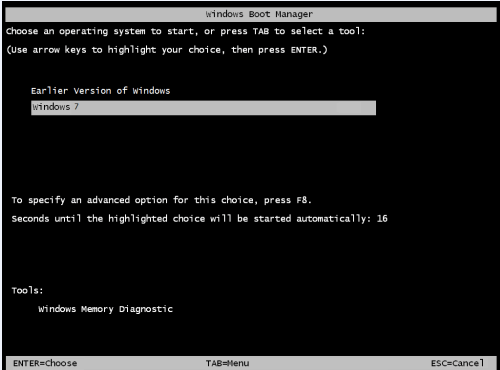
windows-boot-manager

Unified Extensible Firmware Interface(UEFI) dan  Basic Input Outputsystem – BIOS (Legacy)

Ketika kamu mencet tombol power dan sebelum OS berjalan,maka BIOS /UEFI bertugas utnuk melakukan inisialisasi hardware yang terpasang  pada komputer.OS pun akan berjalan ketika semua hardware yang terpasang terinisialisasi dengan baik.
UEFI adalah generasi baru dari BIOS, UEFI dan BIOS memiliki cara yang berbeda dalam menginisiallisasi harware, sehingga berefek pada performa OS yang kamu gunakan.
UEFI dibuat untuk menghilangkan batasan ketika menggunakan BIOS dan memberi dukungan developer untuk mengembangkan system dengan kapasitas besar dan komputasi yang cepat. menggunakan UEFI sangat disarankan karena UEFI menjadi standar baru dalam dunia komputer saat ini.
–“BIOS hanya bisa membaca Disk dengan kapasitas maximal 2TB”–

GPT(GUID Partition Table) dan  MBR (Legacy) Partition Table

MBR dan GPT adalah partition table yang bertugas untuk menyimpan informasi partisi yang ada di dalam storage drive (HDD dan SSD).seperti dimana sektor awal dan akhir partisi,partisi mana yang bootable,lokasi dari sistem operasi,jumlah dan volume partisi.Oleh sebab itulah pada saat kamu nginstall komputer kamu ditanyakan mau pilih GPT atau MBR yang akan digunakan sebagai partition table. MBR digunakan oleh sistem operasi versi lama dan GPT ada sebagai pengganti atau versi baru dari MBR yang digunakan di komputer modern saat ini. MBR dan GPT memiliki cara yang berbeda dalam menyimpan informasi partisi pada sebuah storage.
  1. Batasan /Kekurangan MBR (Master Boot Record)
    disebut master boot record karena MBR merupakan spesial boot sector yang berada di awal dari sebuah drive,sector ini berisi boot loader dari sebuah sistem operasi yang terinstall dan informasi lain tentang partisi yang ada.
    MBR hanya bisa membaca hardisk dengan kapasitas maximal 2TB, hanya mensupport maximal 4 partisi primary,jika ingin membuat lebih dari 4 partisi maka harus membuat extended partisi dan membuat partisi logical didalam nya.
    mengatur partisi MBR pada windows menggunakan disk management tool
  2. Keuntungan menggunakan GPT
    GPT  menjadi standar untuk GUID partition table ,ini merupakan standar baru yang lahir bersama UEFI.
    disebut GPT (GUID Partition Table) karena setiap partisi yang ada di drive diwakili dengan “globally unique identifier”atau GUID – yang merupakan text random yang panjang sebagai indentitas dari setiap partisi.
    GPT tidak mempunyai limitasi seperti MBR ,limitasi hanya akan ada di sistem operasi, jadi kamu bisa memasang drive dengan kapasitas besar diatas 2TB dan bisa membuat partisi sebanyak yang kamu mau sampai sistem operasi membatasinya.
    Ketika MBR menyimpan informasi di satu tempat maka GPT menyimpan data menyebar di setiap partisi di sebuah drive sehingga akan memudahkan pproses recovery ketika terjadi korup pada partition table yang menyebabkan system oprasi tidak bisa booting.
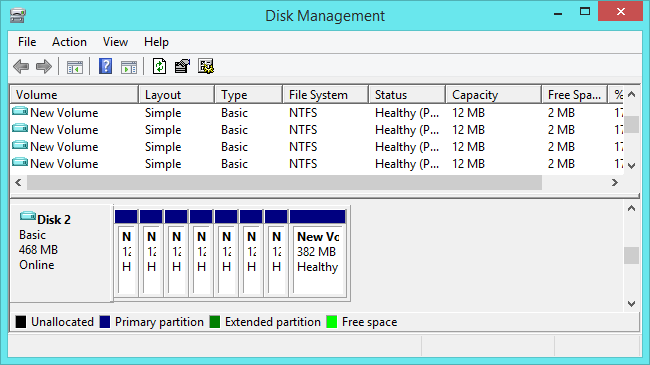
    mengatur partisi GPT lebih dari 4 partisi menggunakan disk management tool
Windows hanya bisa menggunakan GPT jika berada pada mode UEFI bukan BIOS legacy. semua varian windows 64bit bisa menggunakan UEFI dan GPT mulai dari Windows Vista, 7 , 8 , 8.1 ,dan windows 10. windows juga bisa membaca GPT pada mode BIOS legacy tetapi tidak bisa booting menggunakan GPT jika ada pada mode BIOS legacy.

terminal

terminal dalam linux merupakan interface yang memungkinkan user untuk berinteraksi dengan sistem komputer menggunakan Command Line Interface (CLI) , setiap Desktop environment mempunyai aplikasi terminal sendiri-sendiri misalnya untuk Desktop environment XFCE untuk berinteraksi dengan terminal kita bisa menggunakan aplikasi xfce4-terminal.

TTY

Dahulu kala terminal yang terkoneksi ke komputer,untuk mengontrol komputer menggunakan electromechanical teleprinters atau teletypewriters (TeleTYpewriter, TTY) . Sejak kala itu nama TTY digunakan untuk memberi nama console interface dengan basis command line interface (CLI).
Dalam linux pada umumnya mempunyai 6 virtual console (TTY) , kamu bisa mengaksesnya menggunakan kombinasi tombol Ctrl+Alt+F1 hingga F6 , sedangkan Ctrl+Alt+F7 digunakan untuk menyembunyikan terminal console (TTY) dan kembali ke tampilan X windows.

Root

Root dalam linux bisa berarti partisi induk dari file sistem linux yang diwakili dengan simbol back slash(garis miring ) atau bisa merupakan hak akses tertinggi untuk user dalam linux sistem (Seperti administrator dalam windows) user dengan privilage/hak akses tertinggi (Root) biasanya akan diberi simbol tanda pagar # ketika pada terminal console , sedangkan user biasa akan ditandai dengan tanda dolar $
tingkatan hak akses user pada linux

Mounting

sistem unix mempunyai satu directory tree dengan induk root yang diwakili dengan garis miring / , sehingga untuk dapat mengakses file dari storage kita harus memasukan /mapping /mounting sotorage tersebut ke directory tree agar file yang ada di dalam storage tersebut bisa diakses .
masih bingung? gini lohh… pada windows induk dari file adalah drive itu sendiri yang diwakili dengan drive letter misalnya C: D: E: dan seterusnya , sedangkan linux hanya mempunyai 1 induk  directory tree  yaitu root yang biasa diwakili dengan garis miring / , jadi umpama kamu nancepin flashdisk, flashdisk mu harus dimuat /dimount ke struktut directory tree  yang ada biasanya kita buatkan dulu sub directory kshusus untuk nge mount flashdisk biar gampang misalnya kita buatin dulu directory /home/flashdisk  .
Di windows semua hardware yang terpasang akan muncul di device manager , sedangkan di linux semua device yang terpasang akan muncul di direcroty /dev  atau /media . Jika kamu membuka isi directory tersebut maka akan muncul semua hardware yang terpasang di komputer kamu (sama saja kaya device manager windows kan,hanya saja berbasis text) flashdisk mu akan terdeteksi sebagai sda1 ,sda2,sda3 dst bergantung ada berapa removeable disk yang terpasang. kamu tidak bisa membuka isi flashdiskmu dengan membuka file yang ada di directory /dev atau /media,karena yang muncul di situ hanya file block bukan directory sehingga kamu perlu ngemount dahulu agar bisa melihat isi flashdisk mu , perintah untuk mount  adalah mount /dedsda1 /home/flashdisk    setelah di mount ke directory /home/flashdisk maka kamu bisa melihat isi dari flashdisk mu di directory tersebut. untuk melepasnya silakan gunakan perintah umount /dev/sda1. Dijaman sekarang proses mounting biasanya berjalan secara otomatis ketika flashdisk ditancapkan. tetapi jika kamu ingin belajar linux kamu harus memahami konsep ini karena mounting sangat sering digunakan ketika kita melakukan perbaikan /customisasi sistem yang hanya bisa dilakukan menggunakan terminal console. 

 X windows /X11 System

X windows atau X11 atau bisa juga disebut X  adalah aplikasi berbasis client-server pada sistem operasi berbasis UNIX yang bertugas untuk membuat GUI environment. dalam X system Server berjalan di komputer local /komputer itu sendiri tetapi bisa melayani X client local ataupun lewat jaringan  secara transparan misalnya ketika komputer itu diremot desktop.
X windows sistem terdiri dari berbagaikomponen yang bekerja sama untuk membetuk tampilan GUI ,komponen ini diataranya :
  1. X server
    X server adalah apllikasi pada linux yang bertugas untuk mengontrol display dan input hardware .
    X server juga menerima dan memproses informasi dari x client dengan bantuan Windows manager
  2. Windows manager 
    windows manager merupakan  X client yang menagangi tugas secara general untuk mengatur tampilan GUI diantaranya mengatur layar,memetakan koordinat untuk layar , memetakan interface GUI untuk ditempatkan di layar dll.
  3. X clientX client adalah semua aplikasi GUI yang berkomunikasi dengan X server menggunakan X protocol . jadi semua aplikasi berbasis GUI seperti browser ,aplikasi office ,aplikasi edit video dll merupakan X client.
Setiap Desktop environment biasqnya memiliki komposisi tersendiri baik Widget toolkit,windows manaager dan display manager kamu bisa mengeceknya di archlinux wiki overview of desktop environment

Desktop Environment (DE)

Desktop environment (DE) adalah  graphical users interface (GUI) yang memungkinkan user untuk mengakses dan mengatur fitur penting dan service pada sistem operasi tanpa menggunakan command line interface.
Desktop environment menjadi default interface oleh sistem operasi modern saat ini (seperti Windows,Linux dan MacOS) yang menggantikan  Command Line Interface (CLI) yang digunakan oleh sistem operasi dijaman dulu seperti DOS dan UNIX. walau desktop environment menjadi andalah dijaman ini tetapi user masih bisa mengakses command line interface untuk mengatur service yang memang tidak bisa diakses menggunakan desktop environment.
Ada banyak Linux desktop environment diluaran sana diantaranya yang populer adalah cinnamon,KDE,XFCE,GNOME,MATE,Unity dll
Desktop Environment (DE) utama biasa juga disebut dengan Desktop saja ðŸ™‚

Display Manager (DM)

Display manager bisa disebut juga Login manager karena pada dasarnya adalah User interface yang ditampilkan pada saat proses booting berakhir. Display manager dapat digolongkan menjadi 2 yitu Console Displaiy manager (seperti CDM,Console TDM,nodm)  dan  Graphical Display Manager (seperti GDM,KDM,Entrace,LightDM,XDM  dll)

Widget Toolkit /GUI Toolkit

Seperti yang kita ketahui, Linux berbasis text /console/Command Line Interface (CLI) ketika developer ingin membuat Graphichal User Interface (GUI) maka diperlukan semacam library dan engine untuk membangun nya, karena alasan tersebut maka dibuatlah widget toolkit/GUI toolkit untuk mewujudkan mimpi tersebut yang menjadikan Linux lebih berwarna dan User friendly.
widget toolkit, widget library, GUI toolkit, atau  UX library adalah library atau sekumpulan library yang didalam nya terdapat seperangkat Graphical Control element (atau yang sering disebut widget) yang digunakan untuk membangungraphical user interface (GUI) dari sebuah aplikasi atau program.
Kebanyakan Widget toolkit  mempunyai rendering engine tersendiri ,engine ini bergantung pada sistem operasi atau windowing system yang digunakan (linux menggunakan X windows atau X11).
Widget toolkit yang sering digunakan adalah GTK ,GTK+ dan Qt

Package

Package dalam linux bisa disbut juga aplikasi seperti dalam sistem operasi windows, package disini biasa berupa aplikasi yang bisa langsung dieksekusi atau hanya berupa library sebagai pendukung aplikasi lain.

Dependency

Dependency dalam linux bisa juga disebut Dynamic link library (DLL) seperti halnya pada windows system, ketika kamu menginstall sebuah aplikasi /package terkadang ada package lain(dependency) yang harus diinstall agar aplikasi dapat berjalan.

Package Manager

Package manager atau Package management System dalam linux adalah serangkaian aplikasi yang bekerja sama agar dalam proses install,update ,upgrade dan uninstall aplikasi bisa berjalan secara otomatis. Package manager akan mengatur package yang akan diinstall atau yang ada di komputer kita,di dalam setiap package terdapat serangkaian informasi yang akan digunakan oleh package manager untuk mengorganisir package agar berjalan dengan baik,informasi tersebut diantaranya nama package,versi package,dependency package,vendor,cheksum dll.
Package manager dibuat untuk menghilangkan cara install dan update  secara manual, dimana instal secara manual dapat menyebabkan conflick dependency  (Dependency HELL)atau bahkan conflick aplikasi yang menyebabkan sistem tidak stabil.
Beberapa Package manager yang populer digunakan antara lain :
  1. Yellowdog Updater, Modified (yum)
    yum digunakan untuk linux enterprize dengan RPM package manager seperti distro RHEL
  2. pacman (package manager)
    pacman digunakan oleh distro Arch Linux
  3. APT (Advanced Package Tool)
    APT digunakan oleh distro Ubuntu
Package manager diatas masih berbasis console ,tetapi sekarang sudah dibuatkan untuk versi GUI nya . GUI untuk APT adalah Synaptic sedangkan versi GUI untuk pacman adalah pamac-manager

Repositories /Repository

Repository adalah server yang berisi berbagai macam package yang nantinya akan digunakan oleh package manager sebagai sumber dan dasar untuk melakukan install update dan upgrade package yang diinstall di komputer kamu. dalam  windows memang tidak ada yang namanya repository karena yang mengembangkan hanya satu orang atau satu kelompok, tetapi dalam komunitas opensource dimana setiap orang bisa andil dalam pengembangan aplikasi yang ada yag jelas aplikasi sering sekali diupdate maka perlu ada nya server repository sebagai tempat menaruh aplikasi jika ada update.
Repository juga berfungsi untuk memudahkan pencarian aplikasi yang ada dalam komunitas opensource , bisa dibayangkan jika tidak disatukan dalam satu wadah,kita akan sangat sulit untuk mencari aplikasi yang kita inginkan karena aplikasi dengan satu tujuan bisa ada ratusan varian,dengan adanya repository komunitas akan bahu membahu melaporkan bug yang ada untuk perbaikan dan pengembangan aplikasi tersebut.
Biasanya Repository Linux memiliki beberapa tingkatan dan kategori secara umum  diantaranya :
  1. Repository utama/Distro 
    Repository ini biasnaya dibagi menjadi beberapa sub bergantung dari distro tersebut,tetapi pada dasarnya sama dimana dalam repository utama atau repository milik disto semua aplikasi /package yang ada disupport langsung oleh team dari distro tersebut.
  2. Repository Komunitas/User
    Repository  user merupakan repository tempat menaruh aplikasi yang dibuat oleh komunitas dari distro tersebut dimana team internal dari distro tidak ikut dalam pengembangan ,update  aplikasi dan security aplikasi tersebut, jadi user dituntut untuk bisa menginstal aplikasi yang ada dalam user repository secara bijak.
    Setiap distro mempunyai nama untuk User repository,misalanya untuk distro ubuntu user repository diberi nama PPA (Personal Package Archive) sedangkan untuk Arch linux diberi nama AUR (Arch User Repository)

Linux Distribution (Distro Linux)

Karena linux opensource dimana semua orang bebas megubah memodifikasi mengembangkan membangun dan menyebarkan ulang hasil karyanya maka setiap kelompok/komunitas mempunyai goal /tujuan sendiri-sendiri dalam memodifikasi,mengembangkan dan membangun ulang linux , nah komunitas yang mengembangkan linux  dengan goal tertentu ini lah yang disebut dengan Linux distribution (Distro) .
Ada ratusan bahkan ribuan distro di dunia ini baik yang exist di internet atau hanya digunakan oleh perusahaan atau kelompok dalam sekala kecil, misalnya distro linux untuk Wireless module ,Mobil ,CCTV ,mesin-mesin industri ,server dan lain sebagainya.

Baca Juga: https://linexia.blogspot.co.id/2016/12/cara-mudah-install-printer-dan-scanner.html
                 https://linexia.blogspot.co.id/2016/12/cara-install-dan-setting-server.html


Cara Mudah Install Printer dan Scanner diLinux


  Hai sobat Linexia!!

  Bagi kalian yang bingung untuk menginstall Printer dan Scanner pas banget nih soalnya Linexia pengen membertitahu kalian cara Install Printer dan Scanner di Linux

tutorial cara mudah instal dan setting printer serta scanner di linux

Kenali Package Manager Distro Linux

Pada tutorial ini saya menggunakan Arch Linux Family yaitu Antergos , untuk perintah penginstallan pasti berbeda karena setiap distro mempunyai package manager sendiri-sendiri misalnya :
– Ubuntu family menggunakan APT  dan untuk versi GUI nya menggunakan Synaptic
– Arch linux family menggunakan pacman  dan untuk versi GUI menggunakan pamac-manager
– Redhat Enterprize Linux (RHEL)family menggunakan yum  untuk versi GUI nya bisa menggunakan ym extender (yumex-dnf)
Jadi silakan gunakan package manager masing-masing untuk menginstall aplikasi dan driver yang diperlukan untuk menkonfigurasi Printer dan Scanner pada Distro Linux yang kita gunakan.
Sebelum melangkah ke tahap penginstallan baiknya kamu sudah mengetahui merek dan tipe printer /scanner yang akan diinstall. pada contoh berikut ini saya menggunakan Epson M200 ,Tipe printer ini bisa digunakan untuk print,scan dan copy document.

Cara install driver Printer dan Scanner

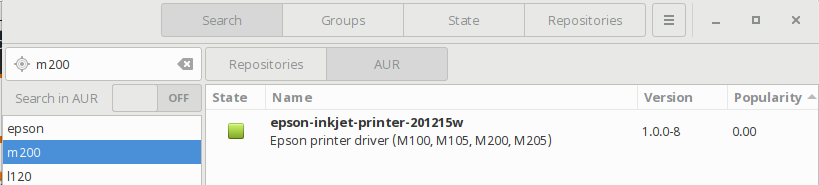
Masukan model /tipe dari printer/scanner mu pada pencarian baik menggunakan console /GUI lalu install dengan mengklik tombol konfirmas pengisntallan.
cara menginstall driver printer dan scanner pad alinux dengan mudah

Cara install CUPS dan cara mengkonfigurasi Printer di linux dengan CUPS

Cups adalah aplikasi opensource  standar untuk pengelolaan printer yang dikembangkan oleh Apple.inc untuk macOS dan untuk sistem operasi berbasis UNIX termasuk linux . Cups merupakan aplikasi full console CLI (Command Line Interface) sehingga untuk memudahkan saat nyeting maka baiknya diinstall GUI Front-end untuk CUPS, ada beberapa versi GUI yang dibangun dengan GUI toolkit yang berbeda
Front End GUI untuk CUPS , silakan pilih salah satu (pada tutorial ini saya menggunakan system-config-printer)
Untuk penginstallan bisa menggunakan command line / dengan GUI package manager dan masukan cups pada kolom pencarian, begitu ditemukan lakukan penginstallan melalui menu yang telah disediakan.
cara menginstall cups dengan GUI package manager
Begitu juga cara menginstall GUI Front end Cups masukan pada kolom pencarian nama dari Front End GUI CUPS misalnya “system-config-printer” begitu ditemukan lakukan pengisntallan dengan menekan tombol yang tersedia
cara menginstall system config printer sebagai GUI Front end CUPS

Mengelola Printer menggunakan GUI CUPS (system-config-printer)

karena cups berbasis CLI /console maka untuk memudahkan mengkonfigurasi printer kita gunakan versi GUI nya (saya menggunakan system-config-printer). Setelah driver printer /scanner telah terinstall dan CUPS GUI telah terinstall maka buka/jalankan GUI CUPS dari menu atau command line. jika  menggunakan command line silakan sesuaikan dengan nama GUI CUPS yang dipakai misal “system-config-printer”
Cara Install/Setting Local Printer (Port USB/Paralel) di linux dengan CUPS
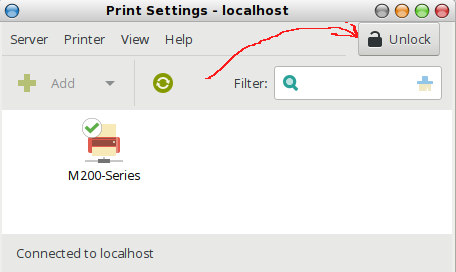
  1. Konek kan Printer ke KOmputer lalu buka aplikasi GUI CUPS
    (saya menggunakan system-config-printer)
    unlock GUI CUPS untuk memulai mengelola printer pada linux
    klik unlock agar kita bisa menambahkan printer yang akan kita setting
  2. Klik pada tombol Add , nanti akan muncul merek dan model printer yang terhubung ke komputer.
    memilih printer local yang akan dikelola /setting dengan GUI CUPS pada linux
    Pilih pada merek dan tipe yang sesuai dengan printer yang ingin kamu install lalu klik forward
  3. Pilih Driver Printer yang sesuai.
    menentukan driver yang tepat untuk local printer menggunakan GUI CUPS
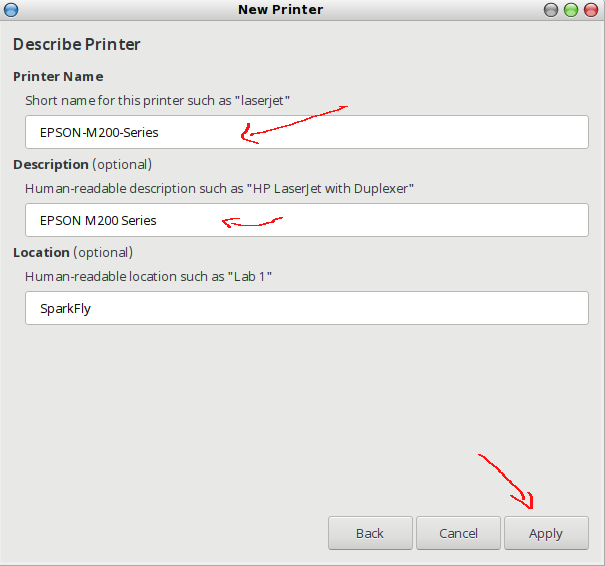
    Jika sebelum nya kamu telah menginstall driver printer dengan tepat, maka secara otomatis CUPS GUI akan memilihkan driver yang telah ada di komputer mu dan tinggal kamu klik Apply, tapi jika belum muncul berarti kamu belum menginstall driver yang tepat untuk printer mu. Silakan ikuli langkah menginstall driver printer di linux pada halaman sebelum nya.
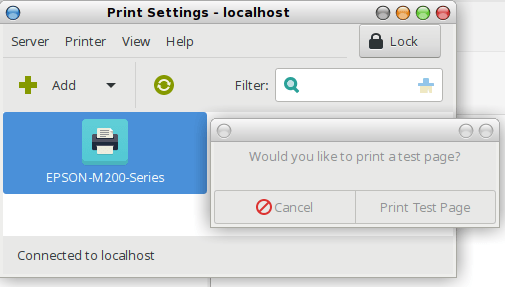
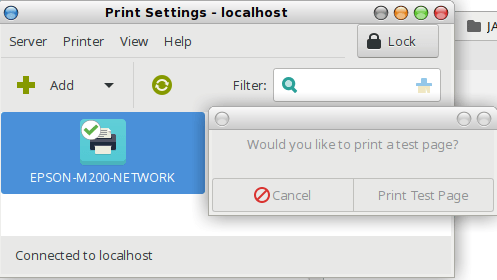
  4. Ketika driver yang dipilih cocok dengan model printer yang akan kamu install/kelola maka akan muncul peringatan sukses seperti dibawah ini, pilih “Printe Test Page” untuk mengetest printer, jika ngeprint berarti sukses!!!
    berhasil menginstall dan mengelola /setting printer dengan GUI CUPS pada linux
Cara Install/Setting Network Printer di Linux dengan CUPS
Network printer yang dimaksud adalah printer yang menggunakan port lan sendiri dan punya IP sendiri dan biasanya menggunakan protocol IPP /IPPS,
Sebelum melakukan penginstallan pastikan printer dan komputermu telah terhubung satu sama lain . cek cengan menggunakan perintah ping pada terminal
  • [users@SparkFly ~]$ ping 192.168.100.17
  • PING 192.168.100.17 (192.168.100.17) 56(84) bytes of data.
  • 64 bytes from 192.168.100.17: icmp_seq=1 ttl=63 time=6.80 ms
  • From 192.168.41.1: icmp_seq=2 Redirect Host(New nexthop: 192.168.100.17)
  • 64 bytes from 192.168.100.17: icmp_seq=2 ttl=63 time=2.38 ms
  • 64 bytes from 192.168.100.17: icmp_seq=3 ttl=63 time=2.21 ms
  • 64 bytes from 192.168.100.17: icmp_seq=4 ttl=63 time=2.69 ms
  • 64 bytes from 192.168.100.17: icmp_seq=5 ttl=63 time=20.2 ms
  • ^C
  • --- 192.168.100.17 ping statistics ---
  • 5 packets transmitted, 5 received, 0% packet loss, time 4005ms
  • rtt min/avg/max/mdev = 2.217/6.873/20.263/6.907 ms
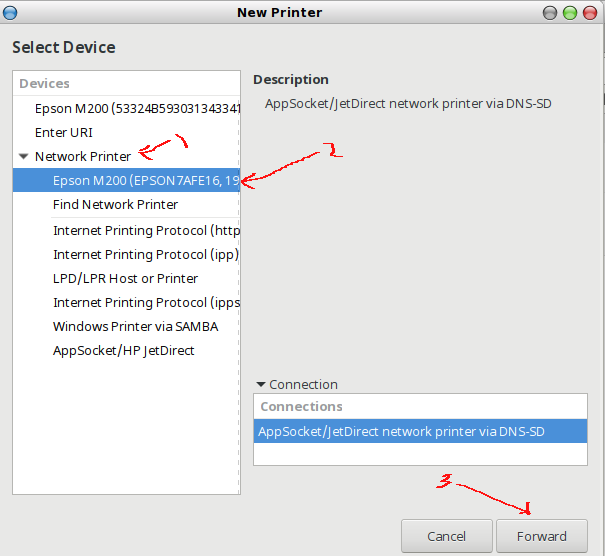
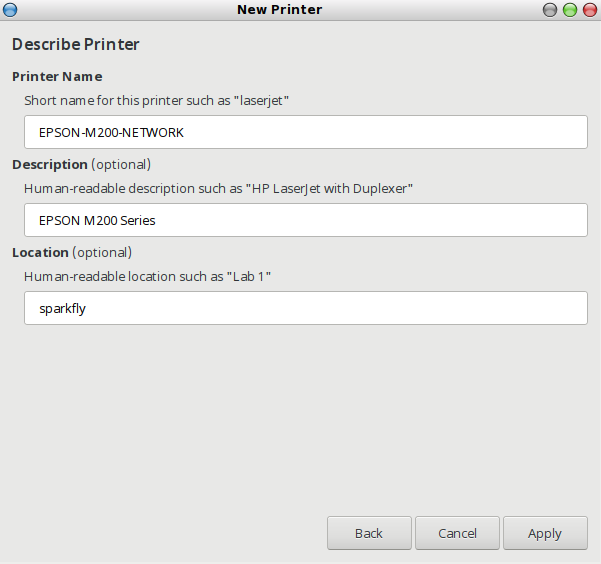
  1. Klik pada tombol Add lalu pilih pada bagian network printer yang terdeteksi dan klik Forward
    memilih network printer yang akan dikelola dengan GUI CUPS
  2. Jika sebelum nya kamu telah menginstall driver printer yang sesuai maka secara otomatis driver akan terpilih dan  tinggal klik saja Apply
    menentukan driver untuk printer yang akan dikelola dengan GUI CUPS pada linux
  3. Klik pada “Print Test Page” jika berhasil ngeprint maka sukses, tetapi jika tidak nyetak berarti gagal. Maka lakukan langkah berikutnya
    printer berhasil diinstall dan disetting menggunakan GUI CUPS pada linux
  4. Klik kanan > properties pada printer yang akan dibenerin lalu klik Change.. pada bagian Device URI
    mengubah device URI pada GUI CUPS linux
  5. Pilih AppSocket/HP JetDirect (gpp walau printer kita mereknya epson ðŸ˜€ , yang penting protocolnya) lalu masukan IP dari Network Printer dan klik Apply
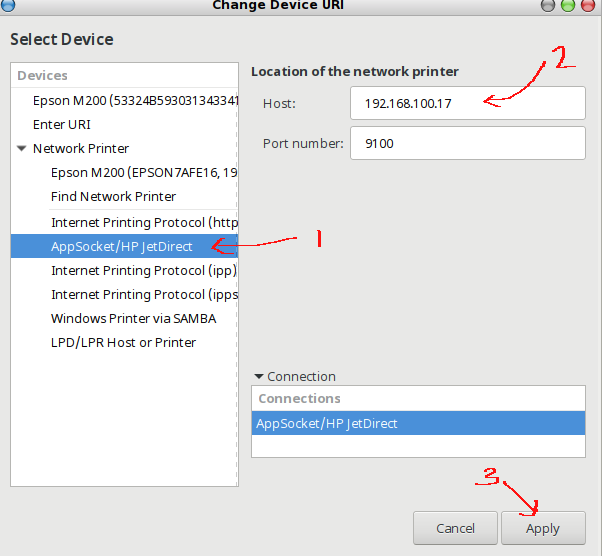
    memilih protocol printer dan menambahkan IP printer secara manual dengan GUI CUPS pada linux
  6. Setelah dilakukan perbahan maka tampillan nya akan seperti gambar dibawah, dan Printer State akan berubah menjadi “Processing-Connected to printer” jika ditekan tombol “Printe Test Page” . dan jika cara ini belum berhasil silakan coba protocol lain yang sesuai.
    menyeting protocol printer dengan menggunakan GUI CUPS
PERHATIAN!!
Auto search hanya berlaku /berjalan jika printer dan komputermu dalam 1 jaringan LAN (walau beda subnet tetap bisa) tetapi tidak akan berjalan jika sudah melewati jaringan WLAN (Misal nya antar kantor dihubungkan dengan router  via VPN )

Cara install SANE dan Cara konfigurasi/Setting Scanner di linux dengan SANE

Pastikan kamu sudah menginstall driver scanner sebelum melangkan ke tutorial berikutnya ya!! jika belum silakan baca panduan install driver scanner di atas.
SANE(Scanner Access Now Easy) adalah Library dan pengelola scanner dalam bentuk command line tool ,atau penjelasan teknisnya SANE adalah application programming interface (API) yang menyediakan standar akses untuk semua harware image scanner (baik document scanner sampai camera) serta dibuat  dan didistribusikan dengan lisensi OpenSource.
Untuk memastikan Scanner mu didukun oleh SANE silakan cek SANE Supported Devices. perlu diingat SANE sama seperti CUPS dan tetap memerlukan Driver Scanner yang sesuai .
Karena SANE berbasis command  line tool maka untuk memudahkan kita bisa menginstall GUI Front End agar kita lebih mudah mengelola dan menggunakan scanner , ada beberapa Front End SANE diantaranya :
  • Simple Scan — Dirancang untuk diintegrasikan dengan GNOME Decktop agar berjalan lebih baik daripada XSane,tool ini padamulanya dibuat untuk UBUNTU dan dimaintenance oleh Robert Ancell of Canonical Ltd. for GNU/Linux.
    A simplified GUI that is intended to be easier to use and better integrated into the GNOME desktop than XSane. It was initially written for Ubuntu and is maintained by Robert Ancell of Canonical Ltd. for GNU/Linux.
    http://launchpad.net/simple-scan || simple-scan
  • XSane — Adalah versi lengkap dan komplit untuk SANE Front Engdyang menyediakan fungsi /fitur lengkap yaang dibangun dengan basis GTK
    http://www.xsane.org/ || xsane
Pada tutorial ini saya akan menggunakan XSane , karena fitur nya lebih lengkap dibanding dengan yang lain ðŸ˜€

Cara install SANE (Scanner Access Now Easy)

Untuk melakukan penginstallan SANE kita bisa menggunakan command line atau menggunakan gui package manager
  1. install sane dengan package manager
    masukan “sane” pada kotak pencarian dan search . begitu package ditemukan lakukan penginstallan dengan klik tombol konfirmasi yang tersedia (tergantung package manager masing-masing linux)
    cara install sane untuk mengkonfigurasi/setting scanner di linux
  2. Setelah terinstall buka console dan jalankan perintah scanimage -L untuk melihat scanner yang dikenali di sistem kita
    • [users@SparkFly ~]$ scanimage -L
    • device `v4l:/dev/video0' is a Noname Laptop_Integrated_Webcam_HD virtual device
    • device `epson2:net:192.168.100.17' is a Epson PID 08AA flatbed scanner
    jika scanner yang ingin kamu kelola tidak muncul dengan mengetikan perintah diatas maka pastikan Driver sudah terinstall dengan tepat dan benar, atau jika kamu ingin menggunakan network imaage scanner (scanner yang punya IP sendiri) maka kamu bisa menambahkan IP  pada file configurasi untuk merek dan tipe scanner yang kamu miliki. file config ini berada di /etc/sane.d/merek_tipe_scanner.conf
    Sebagai contoh saya menggunakan Epson maka file config yang harus diedit adalah /etc/sane.d/epson2.conf (jika ada lebih dari 1 file config untuk merek scanner yang kamu gunakan maka cari file config yang mencantumkan contoh config untuk network seperti contoh dibawah ini)
  3. Tambahkan baris net xxx.xxx.xxx.xxx dimana xxx adalah IP dari printer yang ingin kita setting.
    • epson2.conf epson.conf epsonds.conf
    • [users@SparkFly ~]$ nano /etc/sane.d/epson2.conf
    • # epson2.conf
    • #
    • # here are some examples for how to configure the EPSON2 backend
    • # SCSI
    • scsi EPSON
    • # for the GT-6500:
    • #scsi "EPSON SC"
    • # Parallel port
    • #pio 0x278
    • #pio 0x378
    • #pio 0x3BC
    • # USB
    • usb
    • # For libusb support for unknown scanners use the following command
    • # usb <vendor ID> <product ID>
    • # e.g.:
    • # usb 0x4b8 0x110
    • # Network
    • #
    • # net 192.168.1.123
    • net autodiscovery
    • net 192.168.100.17 #--> saya menambahkan baris ini secara manual agar scanner dari network lain dapat dikelola
    Untuk mengetesnya kembali silakan jalankan perintah scannimage -L

Cara Install dan menggunakan XSANE

Kabar Baiknya XSANE tidak memerlukan configurasi/setting karena settingan ngikut pada settingan/konfigurasi dari SANE itu sendiri , jadi pastikan scanner mu telah dikenali oleh SANE
  1. Install XSANE dengan command line atau GUI Front end package manager linux  distro yang kamu gunakan
    menginstall xsane sebagai front end sane
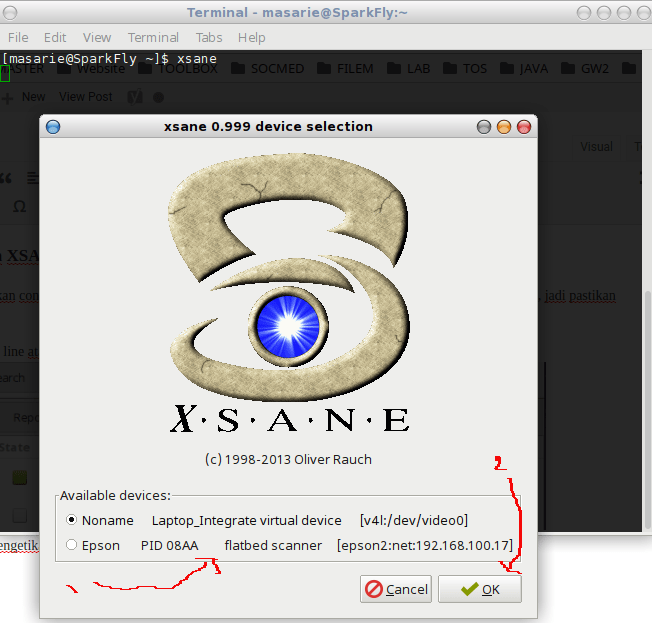
  2. Buka aplikasi XSANE dengan mengetikan command xsane pada terminal atau bisa melalui launcher dari start menu.
    memilih scanner yang akan digunakan pada aplikasi XSANE
    Pilih scanner yang akan kamu gunakan dan klik OK